
Criar e editar um carrossel com IA
Crie um carrossel a partir de tema, texto ou link, edite cada slide e baixe ou envie para o agendamento.
Abrir esta função1. Escolher como começar
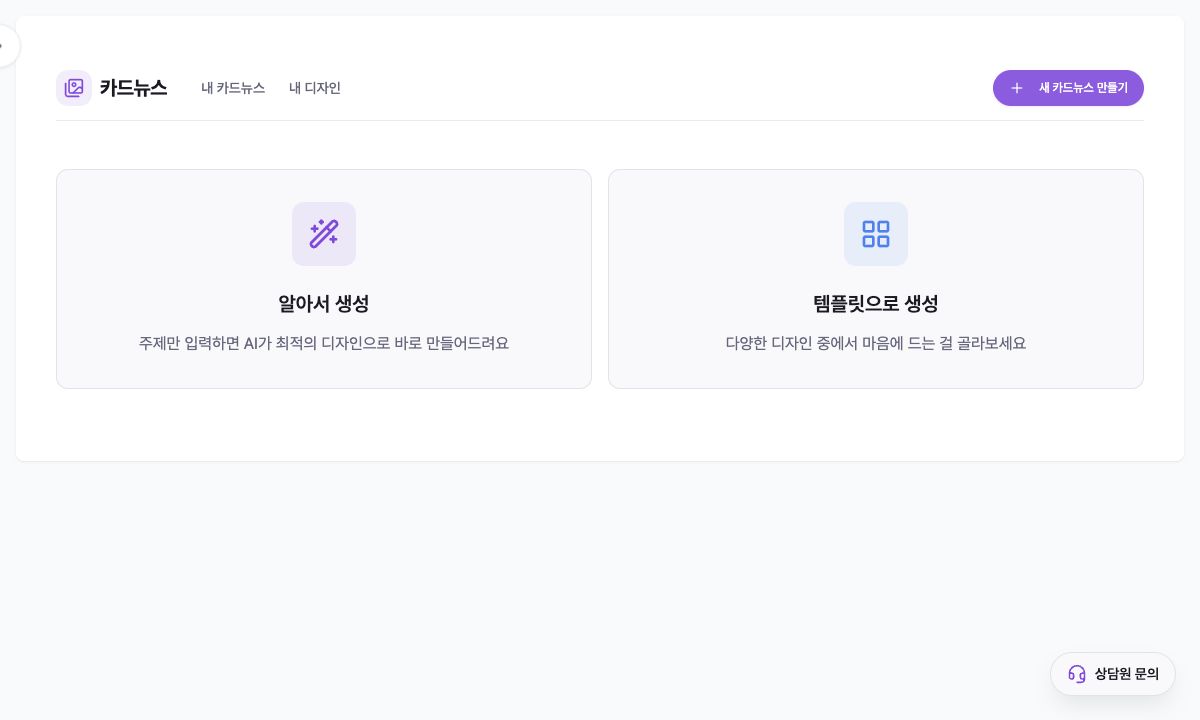
Abra Criação de conteúdo → Geração de carrossel e clique em «새 카드뉴스 만들기» (Criar novo carrossel). «알아서 생성» (Gerar automaticamente) cria conteúdo e design a partir do tema; «템플릿으로 생성» (Gerar com modelo) começa pelo design escolhido.
«내 카드뉴스» (Meus carrosséis) reabre resultados e «내 디자인» (Meus designs) gerencia modelos salvos. Geração, edições por IA, imagens de IA e legendas podem usar os créditos exibidos no botão.
2. Criar um rascunho automaticamente
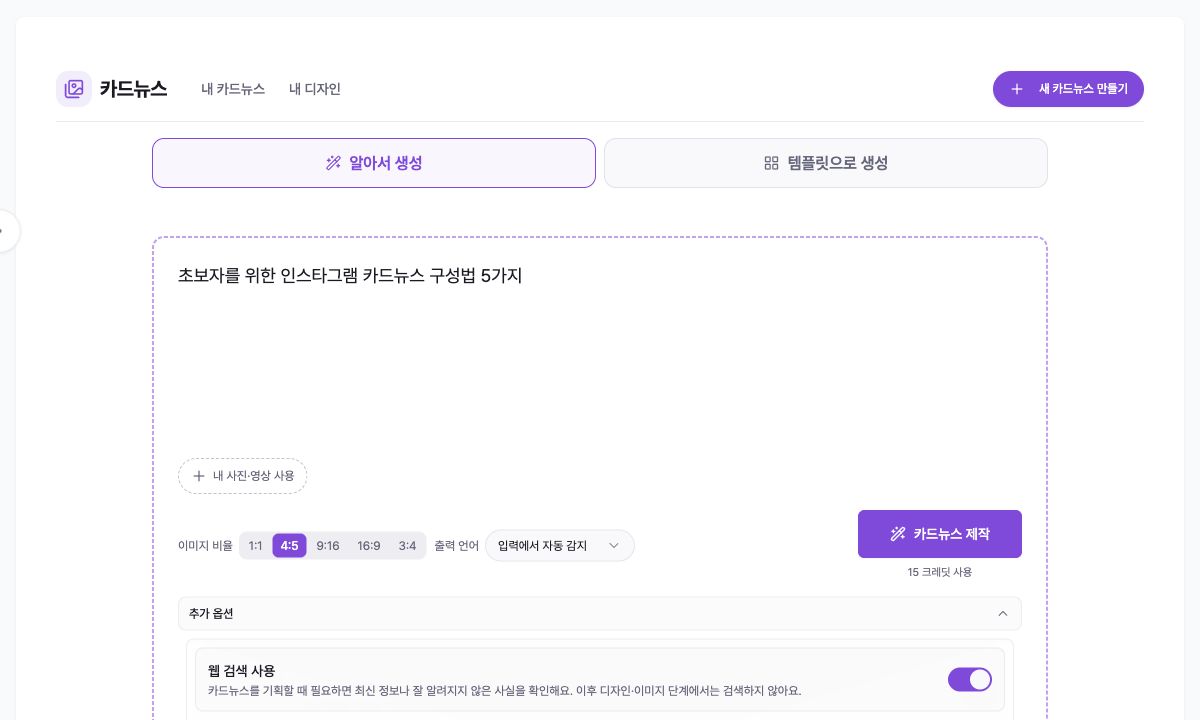
Digite tema, texto final ou link de blog, notícia, loja ou YouTube. Cole apenas um link público ou use «링크에서 가져오기» (Importar do link). Em «내 사진·영상 사용» (Usar minhas fotos/vídeos), adicione mídia para a IA distribuir entre os slides.
Em «이미지 비율» (Proporção), escolha 1:1, 4:5, 9:16, 16:9 ou 3:4. «출력 언어» (Idioma de saída) detecta a entrada por padrão e pode ser alterado.
Em «추가 옵션» (Opções adicionais), configure pesquisa web, revisão do roteiro antes de criar e número de slides. A tela observada mostrou 15 créditos como custo base; use sempre o valor visível antes de executar.
3. Gerar com um modelo
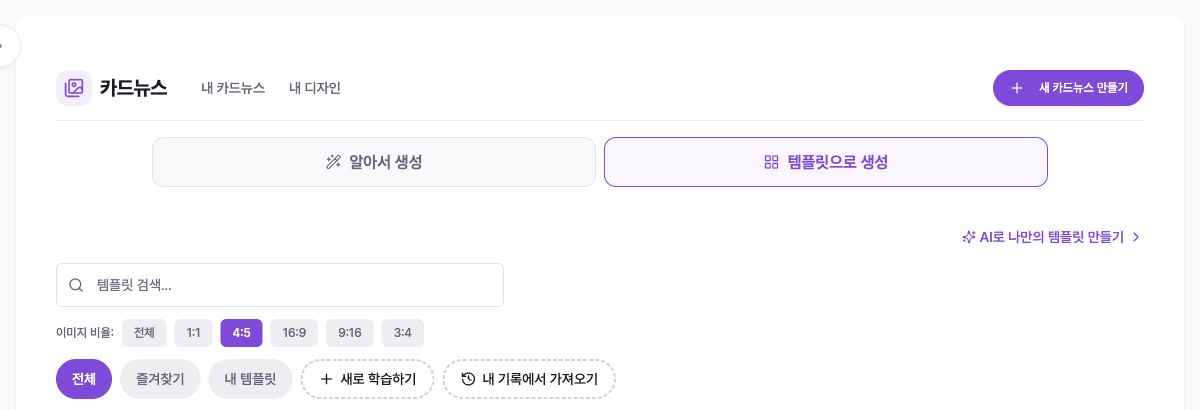
Clique em «템플릿으로 생성» (Gerar com modelo) para ver busca e filtros de proporção. Filtre por «전체» (Todos), «즐겨찾기» (Favoritos) e «내 템플릿» (Meus modelos), comparando prévias e proporções.
Se nenhum design servir, use «AI로 나만의 템플릿 만들기» (Criar meu modelo com IA) ou «새로 학습하기» (Treinar novo). «내 기록에서 가져오기» (Importar do histórico) transforma um design anterior em modelo reutilizável. Pode haver custo separado.
4. Revisar o roteiro e o progresso
Com «만들기 전에 기획 검토하기» (Revisar roteiro antes de criar), a IA mostra capa, conteúdo e chamada para ação primeiro. Revise texto e ordem, use «AI로 다시쓰기» (Reescrever com IA) e confira os créditos do botão de aprovação.
Sem revisão, planejamento e slides avançam em sequência. Não clique repetidamente; espere conclusão ou falha explícita e reabra em «내 카드뉴스» (Meus carrosséis) se sair.
5. Revisar e ajustar o resultado
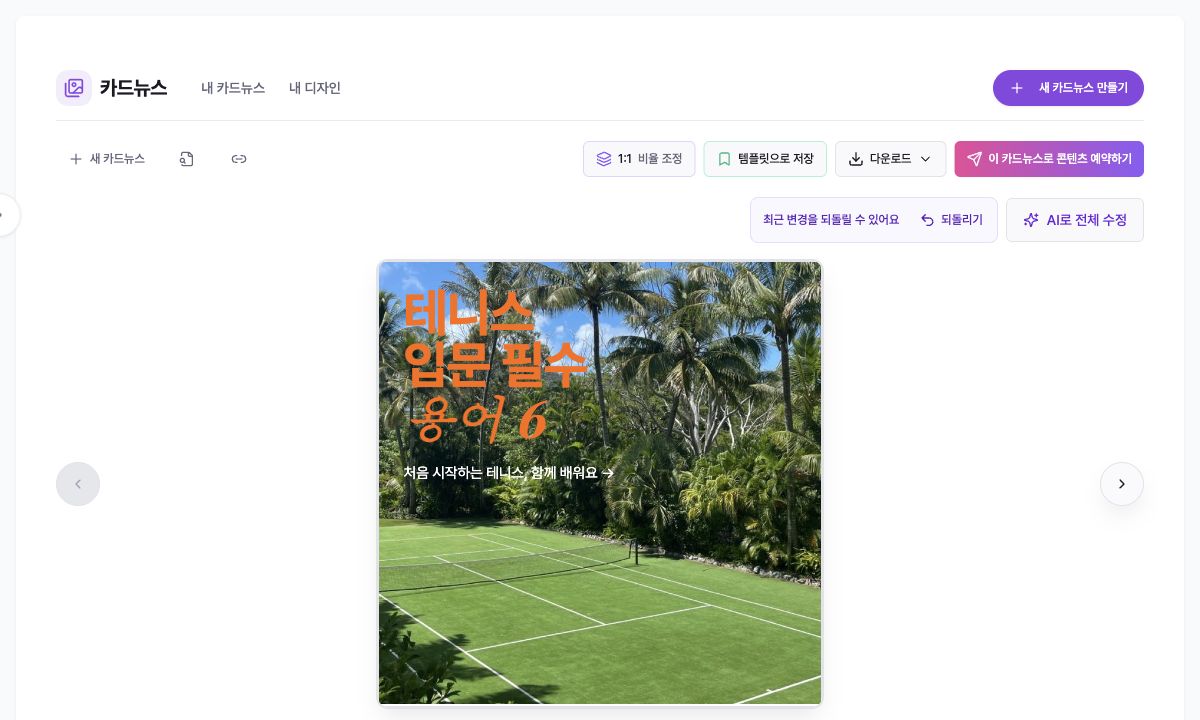
A barra traz «비율 조정» (Ajustar proporção), «템플릿으로 저장» (Salvar como modelo), «다운로드» (Baixar), «이 카드뉴스로 콘텐츠 예약하기» (Agendar com este carrossel) e «AI로 전체 수정» (Editar tudo com IA). Verifique cortes, fatos, imagens e finais repetidos.
«AI로 전체 수정» altera vários slides. Especifique intervalo e mudança, usando «되돌리기» (Desfazer) quando necessário.
Cada slide tem Baixar, Duplicar e Excluir. Confirme número e conteúdo antes de excluir; duplique antes se precisar da estrutura.
6. Editar um slide
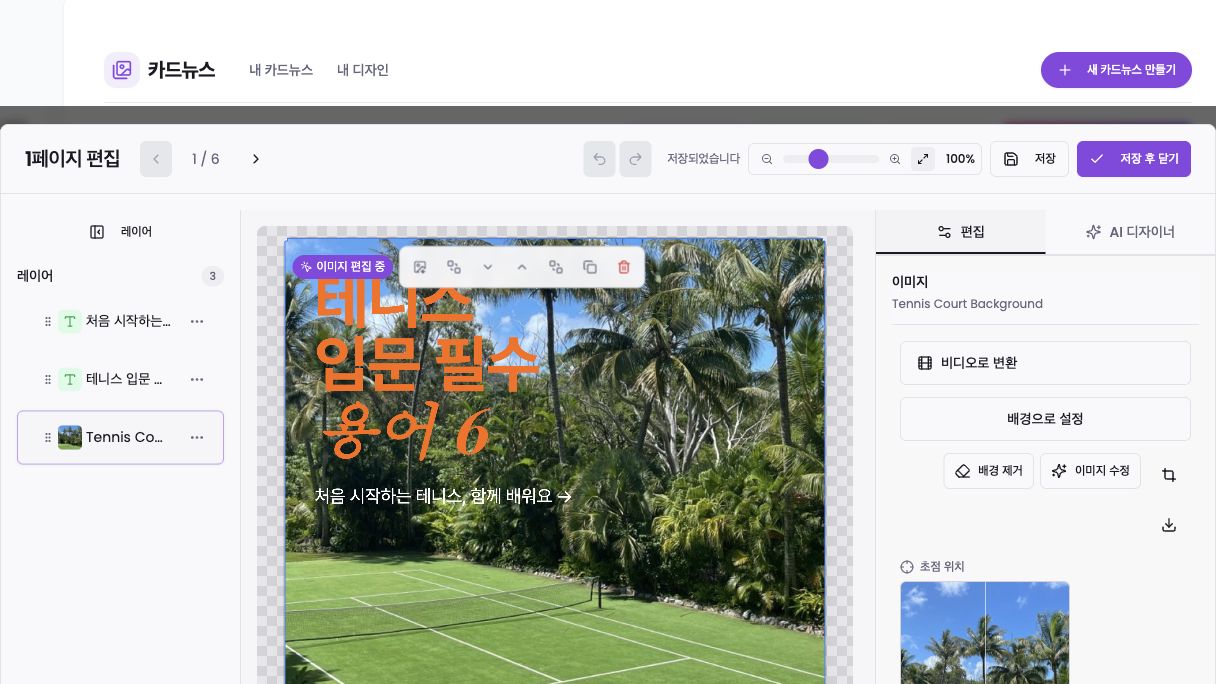
Clique em «클릭하여 편집» (Clique para editar). Em «레이어» (Camadas), escolha e ordene texto, imagem, logo e vídeo; use «요소 추가» (Adicionar elemento). No canvas, mova, duplique, exclua e altere a ordem.
A aba «편집» (Editar) mostra opções do elemento. Imagens permitem fundo, remoção, edição IA, corte, foco, zoom e troca. Fontes: «상업 사용 가능» (Uso comercial), «인터넷 검색» (Web), «AI 생성» (IA) e «내 에셋» (Meus ativos).
«AI 디자이너» (Designer IA) aceita mudanças de estrutura ou estilo em linguagem natural. Confirme «저장되었습니다» (Salvo) e use «저장 후 닫기» (Salvar e fechar). Verifique licenças externas na origem.
7. Baixar, reutilizar ou agendar
«다운로드» (Baixar) exporta tudo em ZIP ou PDF; o botão por slide salva apenas o atual. Slides com vídeo podem virar arquivos de vídeo no ZIP, então confira extensões após extrair.
Use «템플릿으로 저장» (Salvar como modelo) para reutilizar. «이 카드뉴스로 콘텐츠 예약하기» apenas abre o agendamento: revise conta, texto, mídia e horário. Concluir ou baixar não publica nas redes.
Solução de problemas
Se «카드뉴스 제작» estiver desativado, confirme que há entrada e que importação ou upload terminou.
Se a imagem desejada não foi usada, confirme «내 사진·영상 사용» e troque-a depois no editor individual.
Se texto ou número de slides divergir, ative a revisão e ajuste antes de aprovar; confira se o conteúdo cabe no total manual.
Se edições não aparecem, confirme Salvo, use Salvar e fechar e reabra o slide.
Se o download falhar, aguarde geração, salvamento e edição IA, tente novamente e confira permissões do navegador.