
Crear y editar un carrusel con IA
Crea un carrusel desde un tema, borrador o enlace, edita cada diapositiva y descárgalo o pásalo a programación.
Abrir esta función1. Elegir cómo empezar
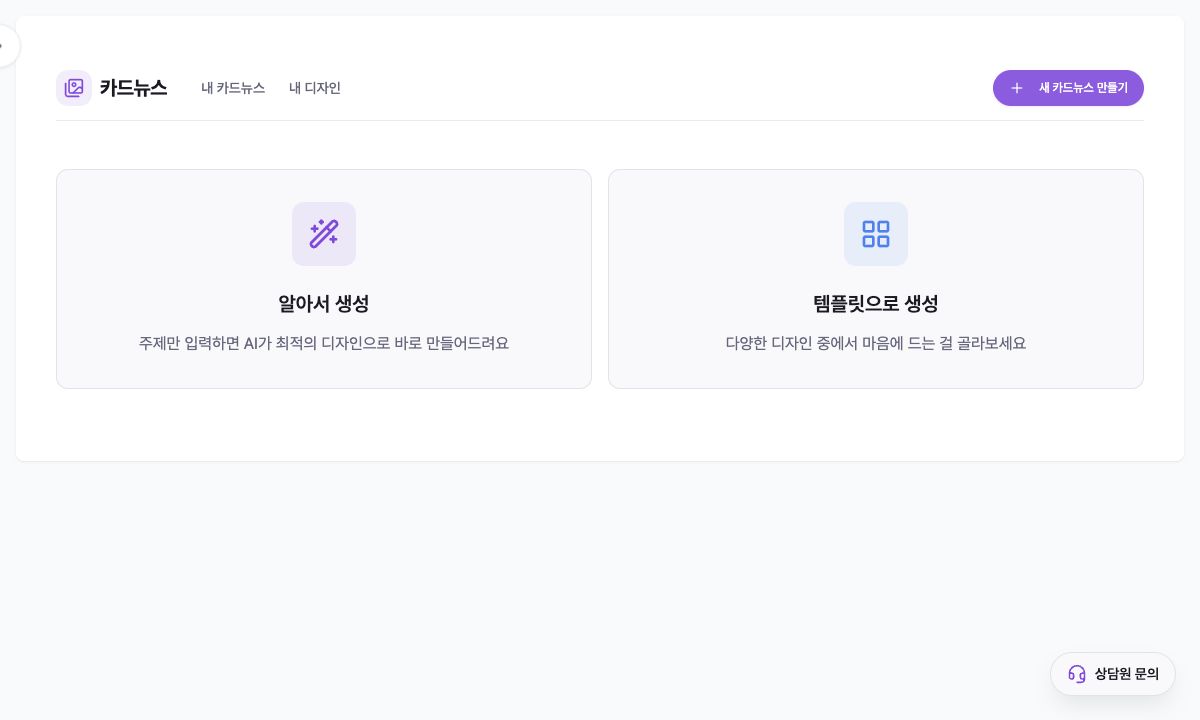
Abre Creación de contenido → Creación de carrusel en el menú izquierdo y pulsa «새 카드뉴스 만들기» (Crear carrusel). «알아서 생성» (Generar automáticamente) crea contenido y diseño desde el tema o texto; «템플릿으로 생성» (Generar con plantilla) comienza por un diseño elegido.
«내 카드뉴스» (Mis carruseles) reabre resultados anteriores y «내 디자인» (Mis diseños) administra plantillas guardadas. La generación, edición con IA, imágenes de IA y pies pueden consumir los créditos indicados en cada botón.
2. Crear un borrador automáticamente
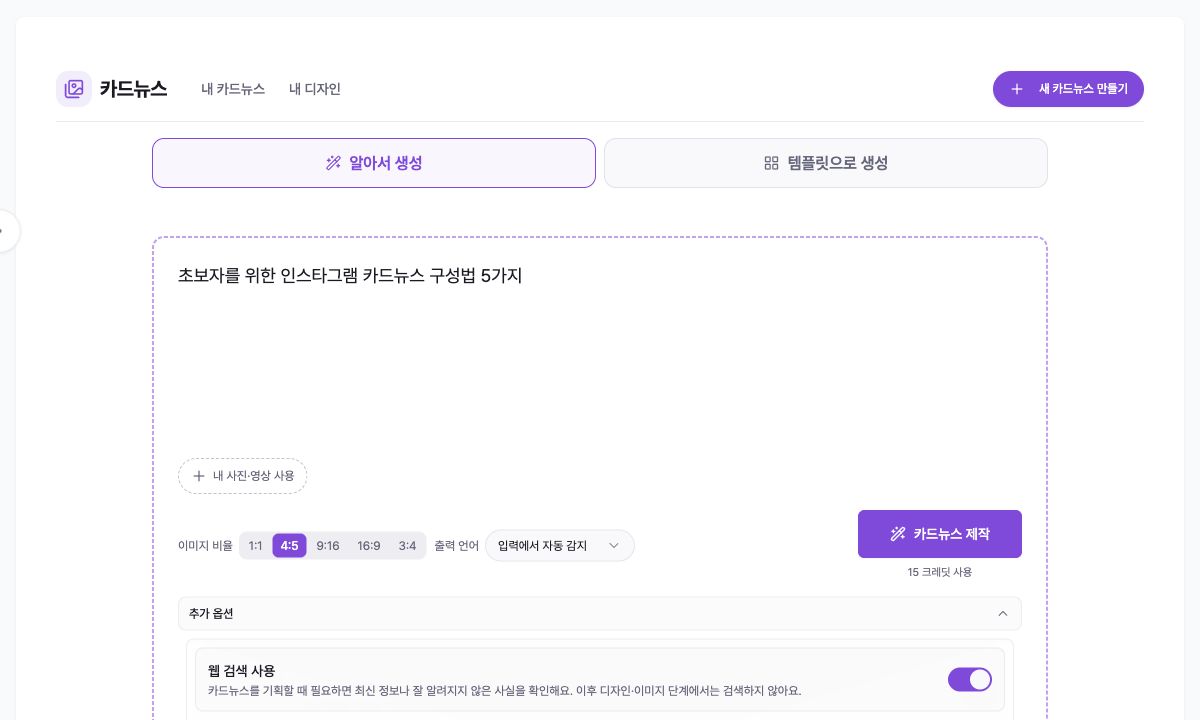
Introduce un tema, texto terminado o enlace de blog, noticia, tienda o YouTube. Puedes pegar solo un enlace público o usar «링크에서 가져오기» (Importar desde enlace). En «내 사진·영상 사용» (Usar mis fotos/vídeos), añade medios para que la IA los asigne a las diapositivas adecuadas.
En «이미지 비율» (Proporción) elige 1:1, 4:5, 9:16, 16:9 o 3:4. «출력 언어» (Idioma de salida) detecta el idioma de entrada por defecto y permite cambiarlo.
En «추가 옵션» (Opciones adicionales), configura búsqueda web, revisión del esquema antes de crear y número de diapositivas. La pantalla observada mostraba 15 créditos como coste base; usa siempre el precio visible justo antes de ejecutar.
3. Generar con una plantilla
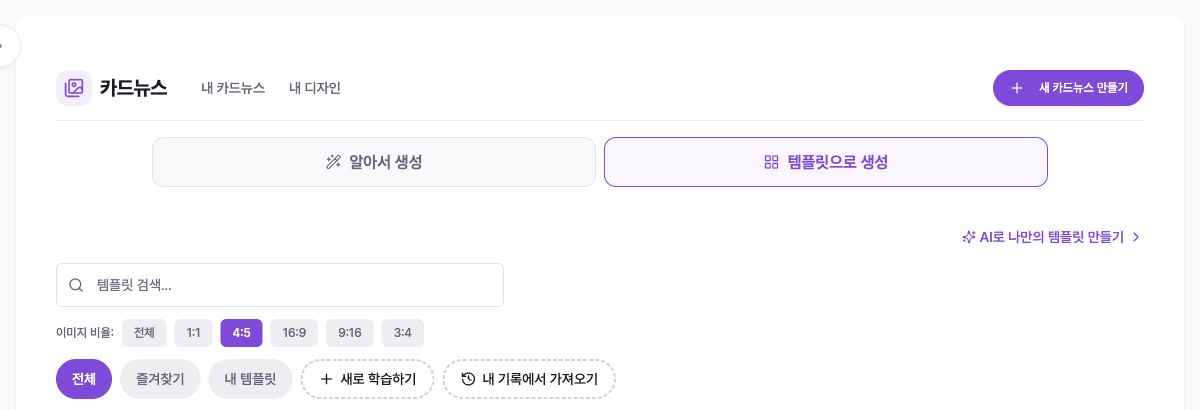
Pulsa «템플릿으로 생성» (Generar con plantilla) para ver búsqueda y filtros de proporción. Reduce resultados con «전체» (Todas), «즐겨찾기» (Favoritas) y «내 템플릿» (Mis plantillas), y compara vistas previas según el canal final.
Si ninguna encaja, usa «AI로 나만의 템플릿 만들기» (Crear mi plantilla con IA) o «새로 학습하기» (Entrenar una nueva). «내 기록에서 가져오기» (Importar de mi historial) convierte un diseño anterior en plantilla reutilizable. La generación o variación puede tener un coste aparte.
4. Revisar el esquema y el progreso
Al activar «만들기 전에 기획 검토하기» (Revisar esquema antes de crear), la IA muestra primero portada, contenido y llamada a la acción. Revisa texto y orden, usa «AI로 다시쓰기» (Reescribir con IA) si hace falta y confirma los créditos del botón de aprobación.
Sin revisión, planificación y generación avanzan seguidas. No pulses varias veces; espera a finalización o fallo explícito, y reabre desde «내 카드뉴스» (Mis carruseles) si sales de la página.
5. Revisar y ajustar el resultado completo
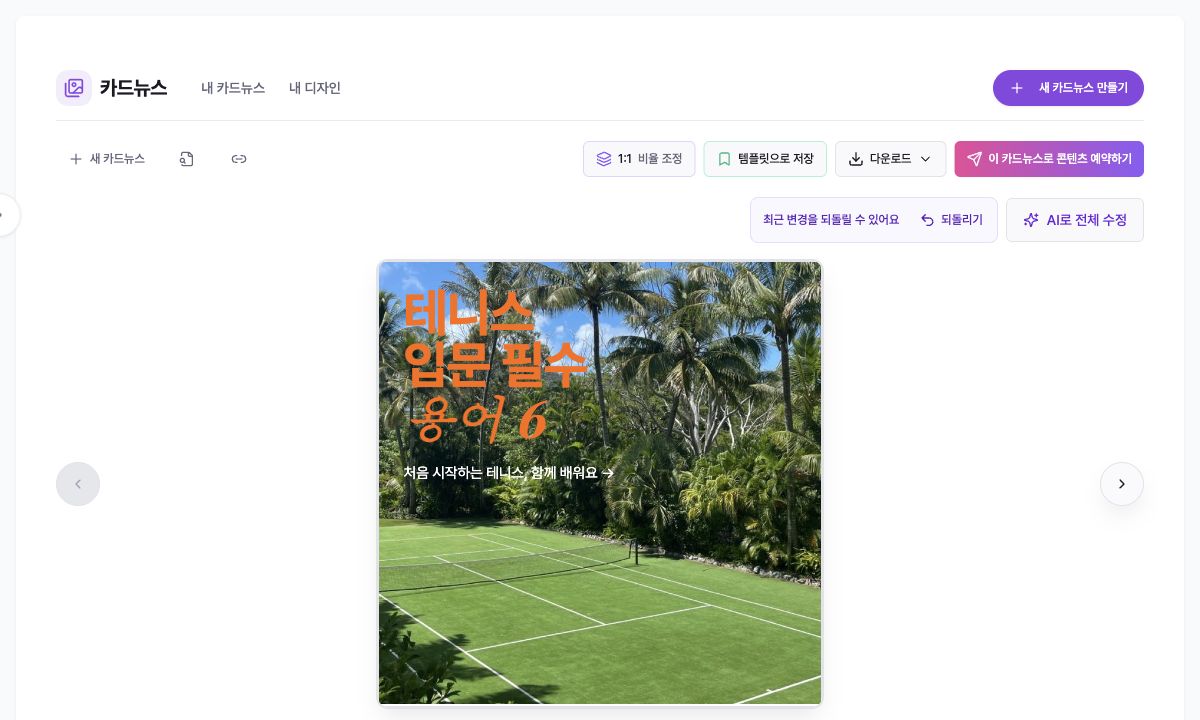
La barra incluye «비율 조정» (Ajustar proporción), «템플릿으로 저장» (Guardar como plantilla), «다운로드» (Descargar), «이 카드뉴스로 콘텐츠 예약하기» (Programar con este carrusel) y «AI로 전체 수정» (Editar todo con IA). Revisa cortes de texto, errores, imágenes inadecuadas y cierres repetidos.
«AI로 전체 수정» puede cambiar varias diapositivas. Indica rango y cambio exacto, y usa «되돌리기» (Deshacer) para cambios recientes.
Cada diapositiva tiene Descargar, Duplicar y Eliminar. Verifica número y contenido antes de borrar; duplica primero si necesitas la misma estructura.
6. Editar una diapositiva
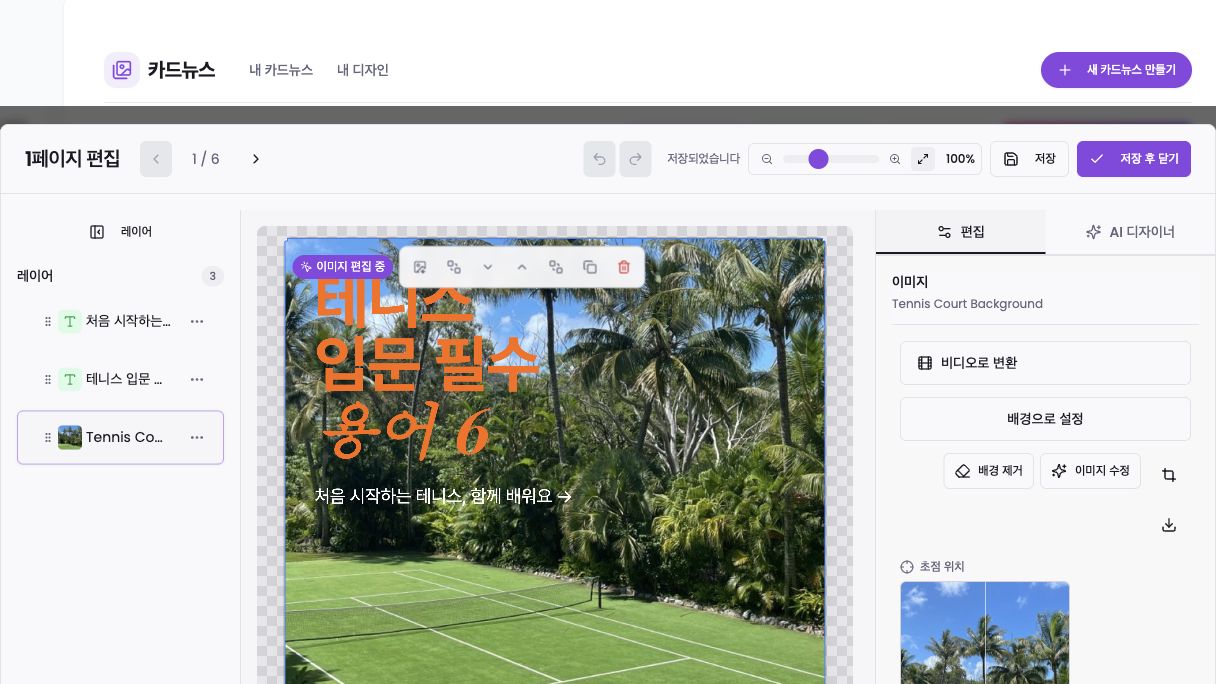
Pulsa «클릭하여 편집» (Haz clic para editar). En «레이어» (Capas), selecciona y ordena texto, imagen, logotipo y vídeo; usa «요소 추가» (Añadir elemento). En el lienzo puedes mover, duplicar, borrar y cambiar el orden de apilado.
La pestaña «편집» (Editar) muestra opciones del elemento. Para imágenes: fondo, eliminar fondo, edición IA, recorte, foco, zoom y reemplazo. Las fuentes son «상업 사용 가능» (Uso comercial), «인터넷 검색» (Web), «AI 생성» (IA) y «내 에셋» (Mis recursos).
«AI 디자이너» (Diseñador IA) acepta cambios de estructura o estilo en lenguaje natural. Tras editar, confirma «저장되었습니다» (Guardado) y pulsa «저장 후 닫기» (Guardar y cerrar). Verifica aparte las licencias de imágenes externas.
7. Descargar, reutilizar o programar
«다운로드» (Descargar) exporta todo como ZIP o PDF; el botón por diapositiva guarda solo la actual. Una diapositiva con vídeo puede aparecer como archivo de vídeo dentro del ZIP, así que revisa las extensiones al extraer.
Usa «템플릿으로 저장» (Guardar como plantilla) para reutilizar el diseño. «이 카드뉴스로 콘텐츠 예약하기» solo abre la programación: revisa cuenta, texto, medios y hora. Completar o descargar no publica en redes.
Solución de problemas
Si «카드뉴스 제작» (Crear carrusel) está desactivado, comprueba que hay entrada y que la importación o subida terminó.
Si no aparece la imagen deseada, confirma la subida en «내 사진·영상 사용» y reemplázala después en el editor individual.
Si texto o número de diapositivas no coincide, activa revisión del esquema y corrígelo antes de aprobar; verifica también que el contenido cabe en el número manual.
Si no ves cambios, confirma el estado Guardado, usa Guardar y cerrar y vuelve a abrir la diapositiva.
Si falla la descarga, espera a que terminen generación, guardado y edición IA, reintenta y revisa permisos de descarga del navegador.